こんにちは😊 前回は「Claude Codeってどんなものか」をお話ししましたね。
今回はいよいよ、実際に使えるように準備をしていきます。「インストール」と聞くと少し身構えてしまうかもしれませんが、大丈夫です。今日も一つずつ、一緒に進めていきましょう。
途中で分からなくなっても焦らなくて大丈夫。一緒に確認しながら進めれば、今日の終わりにはClaude Codeが使える状態になっています✨
一つずつ進めるので安心してくださいね。
まずは準備するものを確認しましょう。必要なのは、この4つだけです。
これだけあれば始められます。今日は途中で止めても大丈夫ですが、できれば最後まで一緒に進めてみましょう。
ChatGPTを使うときにログインする、あの感覚と同じです。公式サイトclaude.aiを開いて「Sign Up」をクリックしましょう。
メールアドレスを入力し、届いた認証メールを開いて認証すれば完了です。
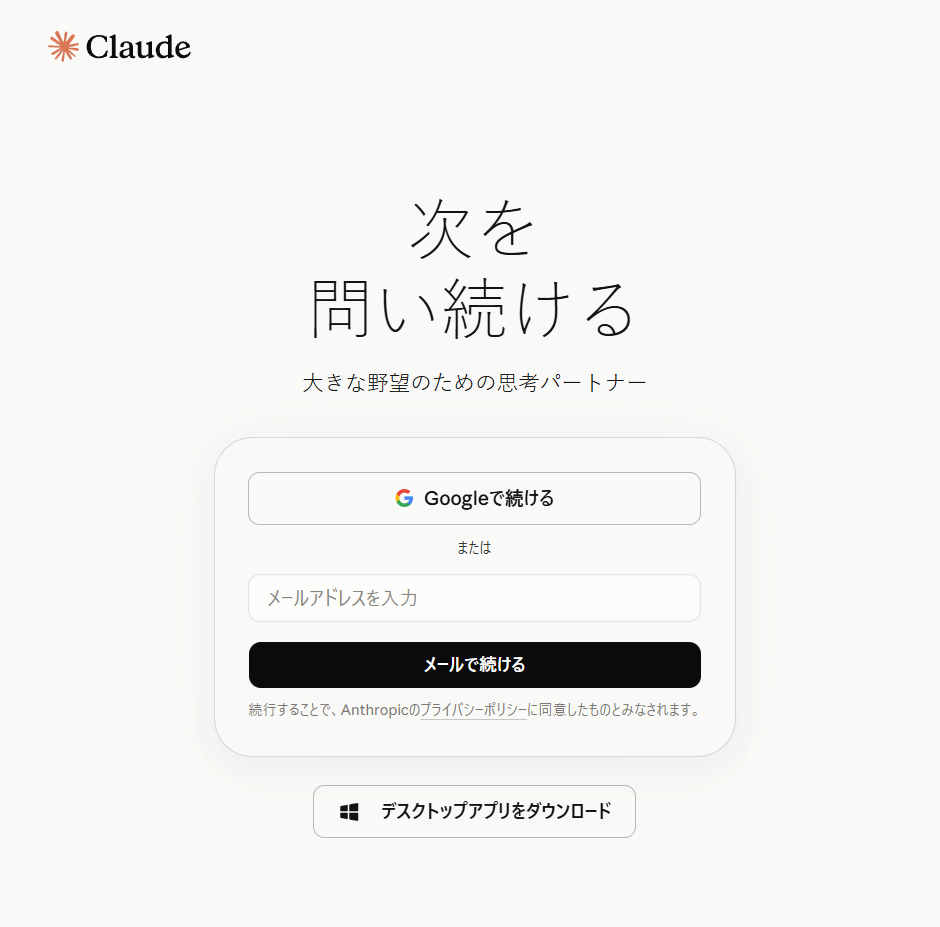
Claude Codeを使うには、有料のProプラン(月20ドル)への登録も必要です。ログイン後の案内に沿って進めれば大丈夫です。
途中で画面が少し違っていても心配いりません。サービスは少しずつアップデートされるので、見た目が変わることがあります。分からなくなったら、一度止めて確認しながら進めましょう。
次はVS Codeを入れます。「VS Codeって何?」と思いますよね。難しく考えなくて大丈夫です。
これからホームページやアプリを作るための場所です。Claude Codeは、このお部屋の中で一緒に作業してくれます。
公式サイトcode.visualstudio.comを開いてダウンロードしましょう。終わったら、画面の案内に沿ってインストールを進めます。
インストールが終わったらVS Codeを開いてみてください。
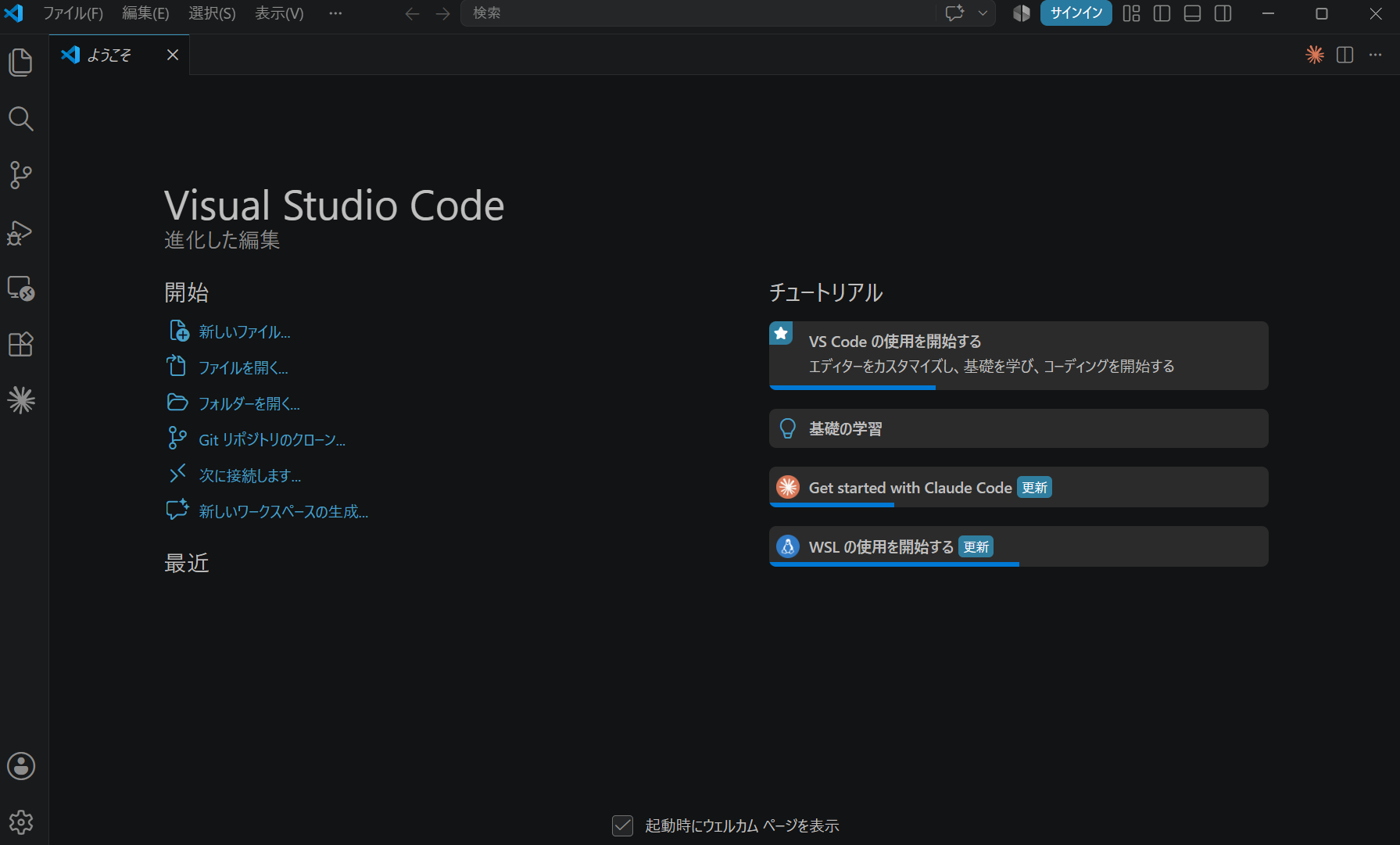
ここまでできたら、とても順調ですよ。
ここまで来たら、いよいよClaude Code本体です。ここでは少しだけ英語の文字が出てきますが、意味を覚える必要はありません。今日は「コピーして貼り付ける」だけで大丈夫です。
nodejs.orgを開くと、あなたのパソコンに合ったボタンが大きく表示されます。それを押してダウンロード→インストールするだけです。これも難しい設定は不要です。
VS Code上部にある「ターミナル」メニューをクリックし、出てきた一覧から「新しいターミナル」を選ぶと、画面の下側に入力欄が出てきます。(ウィンドウの横幅が狭いと「ターミナル」の項目が「…」の中にまとめられていることがあります。その場合は「…」→「ターミナル」の順にクリックしてください。)そこに次のコマンドをコピーして貼り付け、Enterキーを押してください。
途中で止まっているように見えても、少し待ってみましょう。無事に終われば準備は完了です。
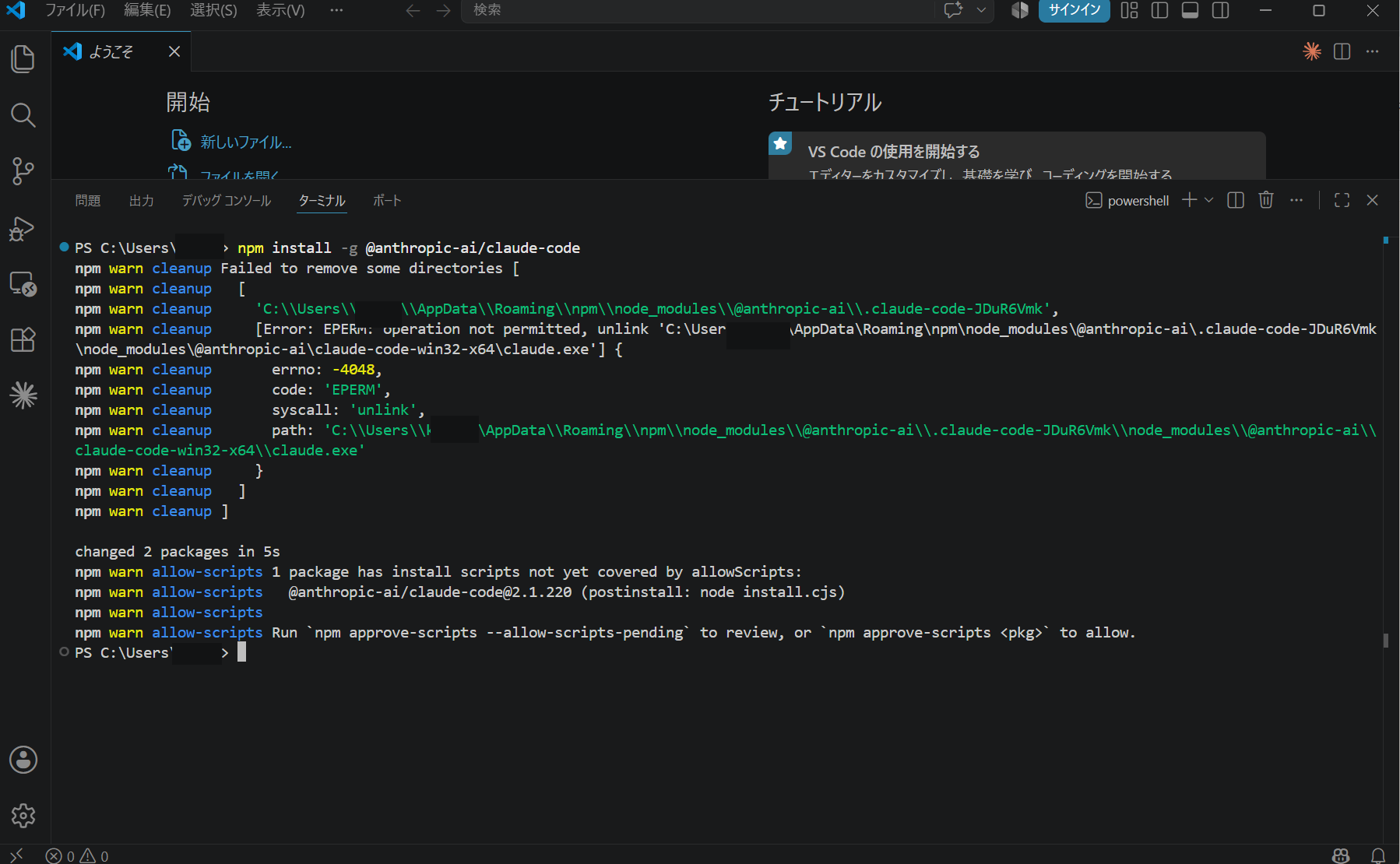
それでは、実際に起動してみましょう。ターミナルに次のように入力してEnterを押します。
起動できたら、「こんにちは」と入力してみてください。
返事が返ってきたら成功です。これであなたもClaude Codeを使えるようになりました。ここまで本当にお疲れさまでした。
本当にお疲れさまでした😊 実は、一番大変なのは今日の準備なんです。ここまでできたら、もう安心してください。
次のレッスンからは、いよいよClaude Codeを使ってホームページを作り始めます。「AIと一緒にホームページを作るってこんなに簡単なんだ」そんな体験をしてもらえると思います。